
酷狗输入法手机版
v20.14.0更新时间:2026-07-28 12:38:37
完美神作
简介内容简介 >
正文
搜狗输入法作为之前酷狗输入法的全新升级版本致力于提供更出色输入体验,此最新版不仅具备更炫酷输入功能,还支持超9万个汉字且提供拼音、语音输入、手写及笔画四种输入方式,让用户即便面对生僻字也能轻松书写,以全方位升级的性能满足多样化输入需求,带来更流畅高效的输入感受,大家快来3322游戏网下载吧!
酷狗输入法如何建立快捷短语
1、在使用酷狗输入法输入文字时,点击键盘左上角的图标进入功能菜单。
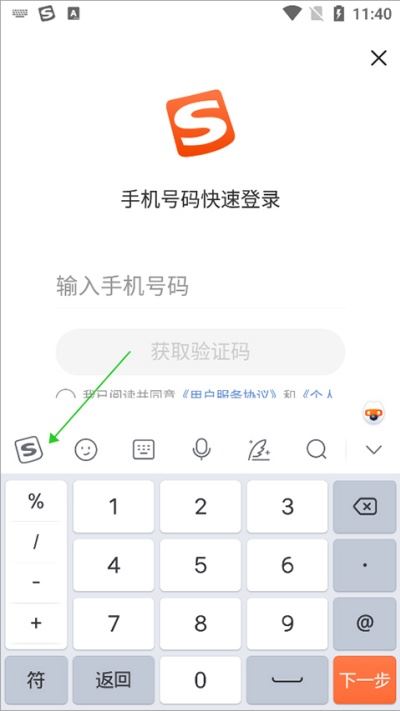
2、在新页面中找到并选择“快捷短语”选项。
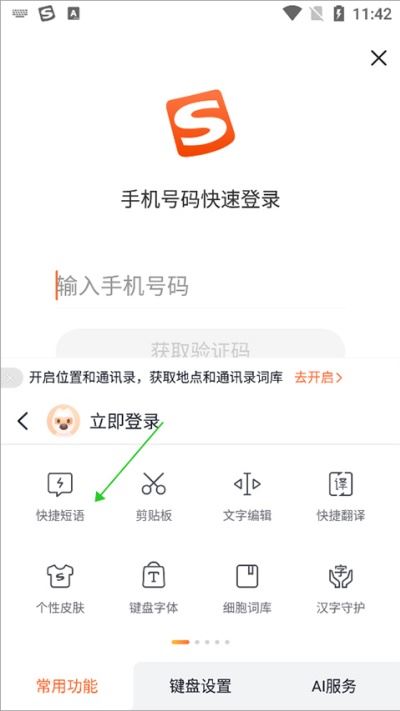
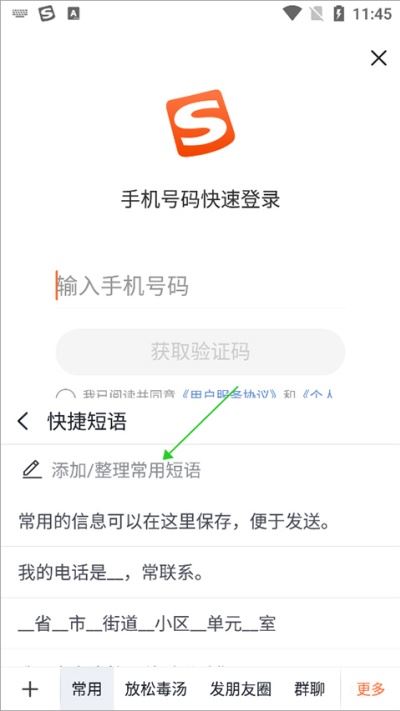
3、点击“添加”,即可创建并保存自己的常用短语。
酷狗输入法如何设置短语
打开酷狗输入法,在键盘界面上方找到工具栏或设置按钮(通常是一个小齿轮图标),点击进入输入法设置页面。
在输入法设置页面中,找到高级设置或更多设置等选项,点击进入高级设置页面。
在高级设置页面中,找到自定义短语或快捷短语等选项,点击进入短语设置页面。
在短语设置页面中,您可以点击添加新短语或类似的按钮,输入您想要设置的快捷短语内容。
设置完成后,点击保存或确认按钮,您的快捷短语就会保存成功。
酷狗输入法特色
【1】 App Store更新搜狗输入法失败怎么办?
重启手机或开启「允许完全访问」后,不调起键盘直接去App Store点击更新。
【2】 如何启用搜狗输入法?
添加键盘:安装搜狗输入法,进入系统设置 - 通用 - 键盘 - 键盘 - 添加新键盘 - 第三方键盘 选择 搜狗输入法 -"搜狗-搜狗输入法" - 开启「允许完全访问」- 完成。使用键盘:打开任何输入框 - 按住小地球键 选择 "搜狗-搜狗输入法"
【3】 更新后,键盘列表出现(null)无法切换到搜狗输入法怎么办?
由于系统原因,可能会出现输入法更新后键盘丢失的问题,请进入系统设置 - 通用 - 键盘 - 键盘中删除"搜狗输入法",再重新添加即可解决
【4】如何启用云输入、表情、皮肤、按键音、快捷短语等高级功能?
进入系统设置 - 通用 - 键盘 - 键盘 - "搜狗-搜狗输入法" - 开启「允许完全访问」
【5】 如何使用3D Touch快速切换到单手键盘?
支持3D Touch的设备,用力按键盘的任意一侧即可快速呼出单手键盘,方便单手输入。
【6】 为何已经开启过允许完全访问,换肤、通讯录词库等功能仍然不可用或App设置不生效?
可能「允许完全访问」已经失效。请进入系统设置 - 通用 - 键盘 - 键盘 - "搜狗-搜狗输入法" - 重新打开「允许完全访问」
【7】 如何使用左右滑动键盘移动光标功能?
首次安装用户可直接在键盘上左右滑动实现光标的移动。
注意:滑动键盘移光标功能在滑行输入状态下不生效。升级用户可以在 搜狗输入法App - 设置 - "左右滑键盘移动光标"选项中开启此项功能。
【8】 如何输入按键字母上方的符号?
向上滑动按键,可以快速输入按键字母上方的符号。如果您不喜欢字母上方的符号,可以在 搜狗输入法App-设置-常规设置-“字母键的上滑符号”选项中关闭此项功能。
【9】 如何切换到其他键盘?
按住键盘右下方的“中/英 小地球”,在弹出菜单中选择“切换输入法”即可切换到您键盘列表中的下一个键盘。
酷狗输入法优势
1、输入提速
通过优化输入响应与按键反馈机制,使文字输入过程更加顺滑连贯,减少操作停顿,提高日常聊天与记录时的输入效率。
2、表情联想
输入内容时可自动匹配相关表情与表情包,根据语义进行智能推荐,让文字表达更具画面感与情绪传达效果。
3、词条自定义
支持常用短语与固定内容保存调用,减少重复输入操作,同时支持生成图片与趣味表达形式,提升个性化输入体验。
更新日志
v20.14.0版本
【跨设备复制粘贴】
开启功能后,手机、电脑和平板,一台设备复制,其他设备可直接粘贴; 文本、链接、图片都能互传,工作生活更便捷 !
欢迎更新,赶快用起来吧!
- 开发者:北京搜狗科技发展有限公司
- 版本: v20.14.0
- 大小: 95.73M
- 系统: Android
- 语言: 中文
- 评级: 12岁以上
- 资费: 提供游戏内购买项目