
微软身份验证器安卓版
v6.2609.6214更新时间:2026-07-18 11:14:11
完美神作
简介内容简介 >
正文
微软身份验证器下载官网提供的手机版microsoftauthenticator,能助力小伙伴更好完成微软各类软件登录验证服务,用户可在此获得最佳体验,其具备双重保护让使用更安心,新用户登录有专门指引步骤,microsoftauthenticator安卓版为用户提供便捷安全的身份验证方式,保障微软软件登录过程的高效与可靠,大家快来3322游戏网下载吧!
微软身份验证器特色
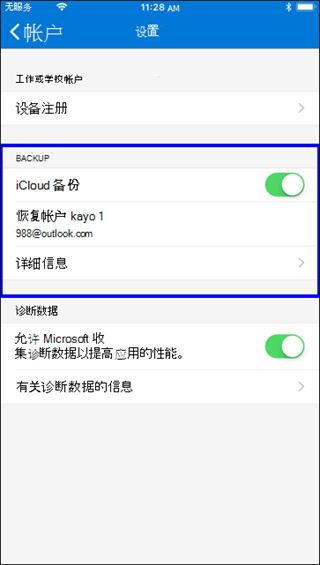
1、为 iOS 设备启用云备份
在 iOS 设备上,选择设置,选择备份,然后启用 iCloud 备份。 帐户凭据备份到 iCloud 帐户。
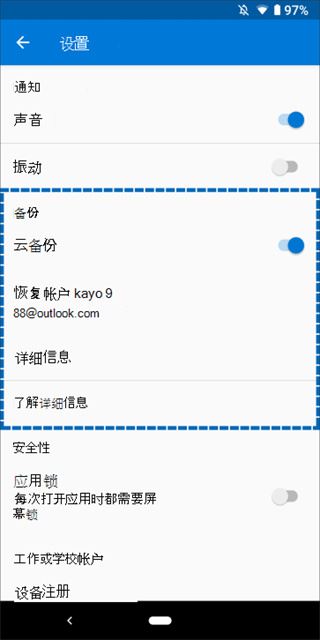
2、为 Android 设备启用云备份
在 Android 设备上,选择设置,选择备份,然后启用云备份。 帐户凭据备份到云帐户。
在新设备上恢复帐户凭据
可以从云帐户恢复帐户凭据,但必须首先确保正在恢复的帐户在 Authenticator 应用中不存在。 例如,如果要恢复个人 Microsoft 帐户,则必须确保尚未在验证器应用中设置个人 Microsoft 帐户。 此检查非常重要,因此我们可以确保不会错误地覆盖或擦除现有帐户。
3、恢复信息
在移动设备上,打开 Authenticator 应用,然后选择开始恢复。
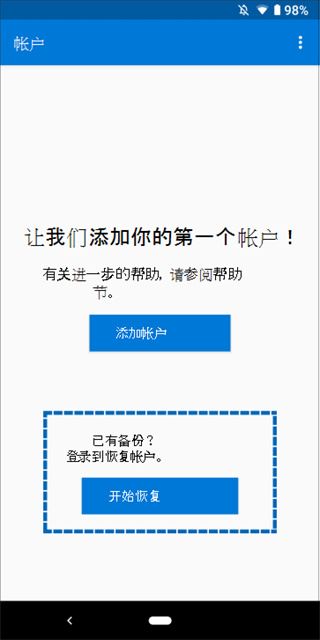
使用在备份过程中使用的个人 Microsoft 帐户登录到恢复帐户。 帐户凭据将恢复到新设备。
完成恢复后,你可能会注意到,Authenticator 应用中的个人 Microsoft 帐户验证码在旧手机和新手机之间有所不同。 代码是不同的,因为每个设备都有其自己的唯一凭据,但两者都有效,并且使用各自的手机登录时可以正常工作。
4、为个人帐户提供更多验证
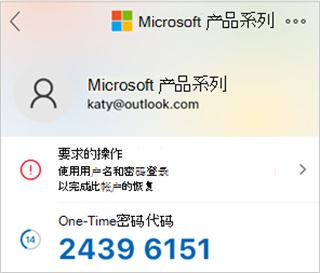
在 Authenticator 应用的帐户屏幕中,点击要恢复的帐户,打开帐户的全屏视图。
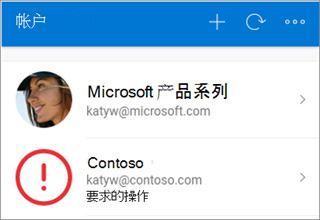
点击要恢复的帐户的磁贴,然后点击该选项进行登录以恢复。 输入密码,然后确认电子邮件地址或电话号码作为其他验证。
5、为工作或学校帐户提供更多验证
在 Authenticator 应用的帐户屏幕中,点击要恢复的帐户,打开帐户的全屏视图。
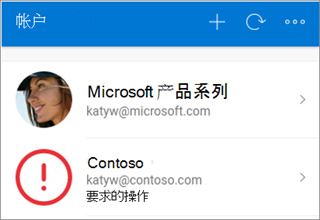
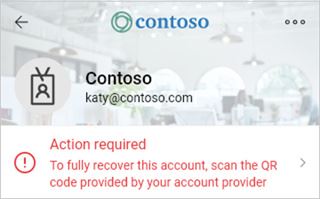
在全屏视图中,点击该选项以扫描 QR 代码以完全恢复。
微软身份验证器优势
1、支持工作、学校和非microsoft帐户的多重身份验证,充分满足各场景需求
2、通过在设备上颁发证书,支持基于证书的身份验证,换了手机也不用愁,非常方便
3、有了它,你只需输入自己的用户名,然后批准发送到手机的通知即可
4、它支持指纹、face id、pin等多重认证机制,不用担心忘记密码的问题
微软身份验证器优点
microsoft authenticator 还通过在设备上颁发证书,支持基于证书的身份验证。
这将让你的组织明确登录请求来自可信设备,并帮助你安全无缝地访问其他 microsoft 应用和服务,而无需每次都登录。
有时,你所在公司或学校可能要求你在访问某些文件、电子邮件或应用时安装 microsoft authenticator。
你将需要通过应用向你的组织注册设备,并添加工作或学校帐户。
microsoft authenticator 支持单一登录,因此证明你的身份一次之后,即无需再次登录到设备上的其他 microsoft 应用。
微软身份验证器特点
1、打开应用扫描网页二维码,将个人、工作或第三方账户一键绑定至验证器中。
2、登录时点击批准推送通知或输入30秒倒计时验证码,快速完成双重身份验证。
3、在设置中开启无密码账户模式,仅凭用户名配合手机指纹或面容即可轻松登录。
更新日志
v6.2609.6214版本
BUG修复。
- 开发者:微软(中国)有限公司
- 版本: v6.2609.6214
- 大小: 61.23M
- 系统: Android
- 语言: 中文
- 评级: 12岁以上
- 资费: 提供游戏内购买项目