Photoshop Express
更新时间:2026-06-18 11:07:23
完美神作
简介内容简介 >
正文
photoshop touch是备受用户信赖的系统工具软件,它提供字体大小颜色设置等功能,具备强大的污点修复与模糊功能,拥有丰富工具和功能,能让小伙伴们获得便捷操作体验,其专业丰富的滤镜特效和绘图工具全免费,且软件简单易用,可在七匣子手游下载中心下载该软件感受其带来的便利。
photoshop说明
1、注册账号
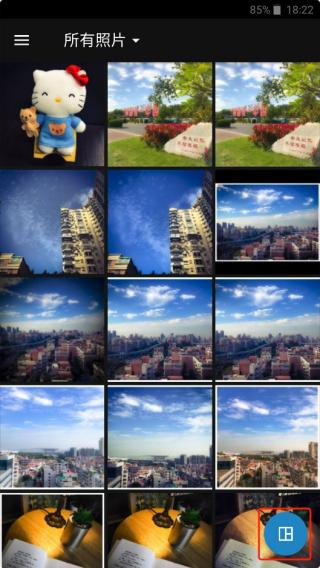
打开一张图片,下面是选择图片界面。
2、选择图片
Tip:注意右下角按钮点击后可以选择多图拼接,这里跳过。
打开后,右上方有个魔法棒图标是自动增强,点了后可以自动调整修图,这个就是一键美化,没什么用,建议不要使用。
自动增强右侧是对比原图。
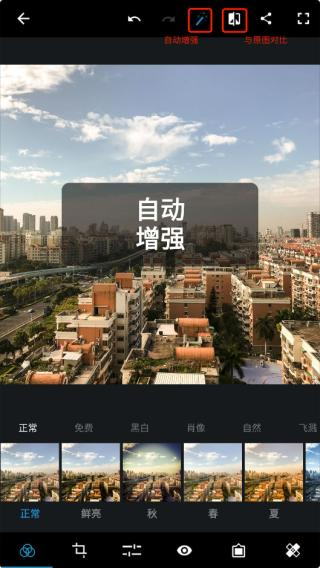
3、自动增强
这里不使用自动增强,直接使用底部的工具栏进行修图。
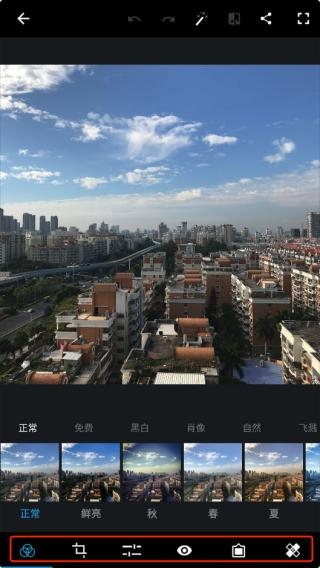
4、底部工具
进入工具栏的第三个调整工具中(正常步骤是先对图片旋转裁剪,然后添加滤镜后再做这一步)。
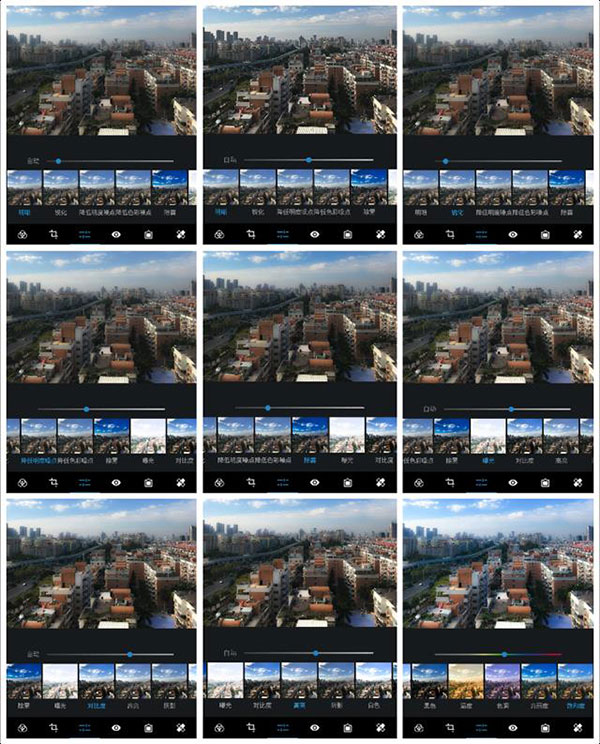
说一下我这里处理这张图片的流程,每一步调节多少按照自己的喜好和风格来调节。
我这里先将这张图片的明晰度往又添加一点点,不要太多,大概7-8。
锐化加一点,也不要太多,大概10的样子。#图片不是锐化越多越好哦。
降低明度噪点&降低色色噪点,我一般加的比较高,这里拉了1/3的样子,影响不大。
除雾加了20多,这样看起来又质感一点,如果图片比较清晰建议不要加这么多。
曝光加一点点,3-4左右,这张图曝光还可以,毕竟是晴天。
高亮加一点,7-8即可。
白色加一点,黑色减一点。
温度,往右调一点点,我比较喜欢偏黄一点,右拉了10,这已经很多了。
色调,我这里往左拉了一点,2-3左右。
亮力度右拉7-8。
饱和度,加13
修图过程见图:
5、修图过程
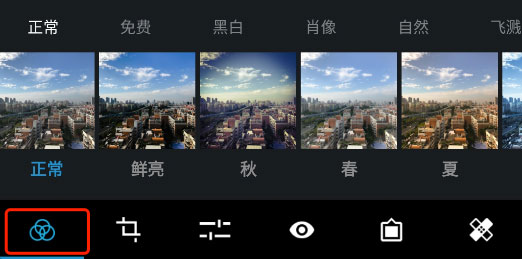
下一步可以给图片一个滤镜!
6、滤镜
一般图片春夏秋冬就足够用了,你可以每个都试试,尝试不同风格。
这里喜欢黄色一点,选择滤镜秋,然后调节往左拉一点减少一点滤镜的程度,避免过于偏黄影响了图片的颜色。
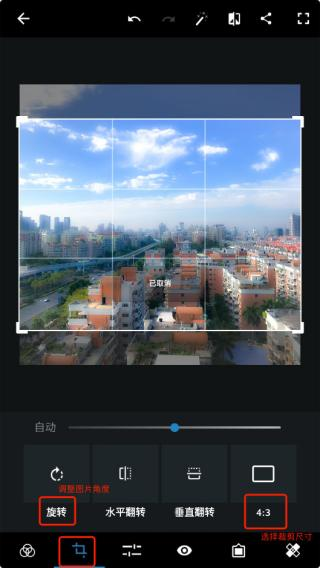
然后就可以调整裁剪一下图片。
这张图片有一点点歪,在旋转里拉一点纠正过来。
然后选择尺寸 4:3,裁剪图片。#裁剪的比例有很多,这里推荐4:3。
7、此图是加滤镜前
到这里基本就完成了,选择一个最后的效果就可以出图了。
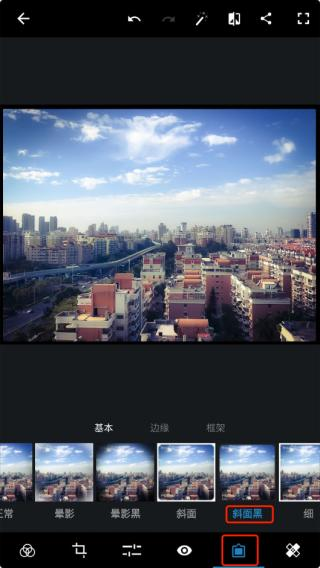
8、斜面黑
长按图片查看原图进行对比。点击右上角分享按钮,保存图片。就这样,一张手机PS图片就修好了。
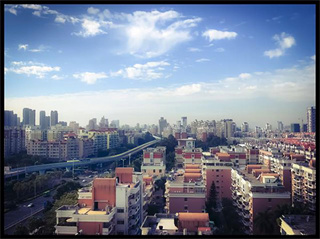
9、最后效果图
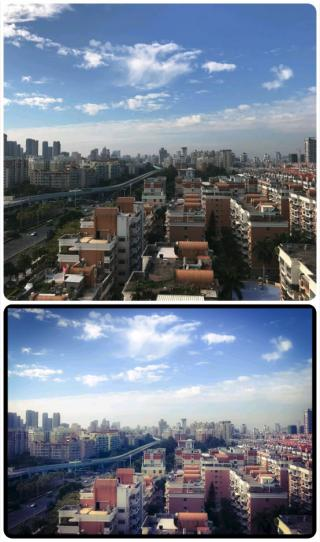
和原图进行下对比,其实已经发生了很大改观。
photoshop优势
1、重新设计管理视图,简化相册共享
2、同时上传图片到photoshop touch和社交网站
3、支持横屏、竖屏拍照
4、程序图标和外观进行了升级,使编辑器更易于查找和使用。
5、重新设计在线编辑和上传工作流程
6、在工作流程中顺序处理多张照片的能力
photoshop优点
1、提供了云端同步功能,用户可以将所做的编辑同步到云端,以便在其他设备上进行继续编辑。
2、这为用户提供了便利和灵活性,并使得移动设备上的图片编辑成为一种愉快且富有创意的体验。
3、photoshop中文版的出现给了用户一个更加便捷和灵活的图像处理选择,不再受限于传统的电脑版软件。
photoshop亮点
【AI 照片生成器】
- 创建吸睛的自定义贴纸
- 试穿你通过文字提示创建的服装或配饰
- 通过描述生成的独特图像,将你的创意构思和情绪板水平提升到新的高度
【视频编辑器】(视频不适用于 iPad)
- 从手机上直接裁剪片段、调整速度、重新着色、调整大小和旋转画面,以导出高分辨率的视频
- 从相机胶卷中添加多个视频,并合成一个视频
- 可使用数以千计的音乐歌曲作为配乐,为你的剪辑营造完美氛围
【AI 照片增强器】
- 从一系列照片编辑工具和预设功能中进行选择
- 应用红眼矫正器、除雾器和美容滤镜
- 裁切照片尺寸并修复弯曲或扭曲的摄像头角度
- 只需轻点几下,即可消除背景杂色,平滑处理瑕疵
- 轻点一下即可对图像进行润饰,几秒钟内即可修复肖像和自拍照
- 使用现成的照片网格布局,创建精彩的照片拼贴画
【个性化图像设计】
- 采用多种字体和布局为照片添加文字
- 使用我们的图像编辑器为照片添加个性化元素
- 使用相机滤镜、印章、自定义水印等打造照片设计
【轻松上传和分享照片】
- 以多种源格式(包括原始格式、和 TIFF)上传图像
- 将 Photoshop Express 用作你的社交平台照片编辑独家利器
- 分享照片并将其导出到所有你喜爱的社交媒体平台,包括微信、微博、小红书、抖音、Instagram、Snapchat、Facebook、Line 以及 Telegram ,为他人带来灵感
photoshop特色
1、一键P图:利用人工智能技术,一键美化您的照片,轻松消除瑕疵,提升图像质量。
2、一键式选择工具:通过简单的点击,快速选择所需元素,提高编辑效率。
3、自动图像修饰:软件会自动优化图像,调整亮度、对比度和色彩,使照片更加生动。
- 开发者:
- 版本:
- 大小:
- 系统:
- 语言:
- 评级:
- 资费: 提供游戏内购买项目